La pâte thermique joue un rôle essentiel dans le bon fonctionnement de votre ordinateur. Située entre le processeur et son système de refroidissement, elle assure une conductivité thermique optimale permettant à la chaleur de se dissiper efficacement. Pourtant, ce composant discret nécessite une attention régulière, car sa dégradation progressive peut compromettre les performances et la longévité de votre matériel informatique.
Les indicateurs de dégradation de la pâte thermique
Surchauffe anormale et ralentissements du système
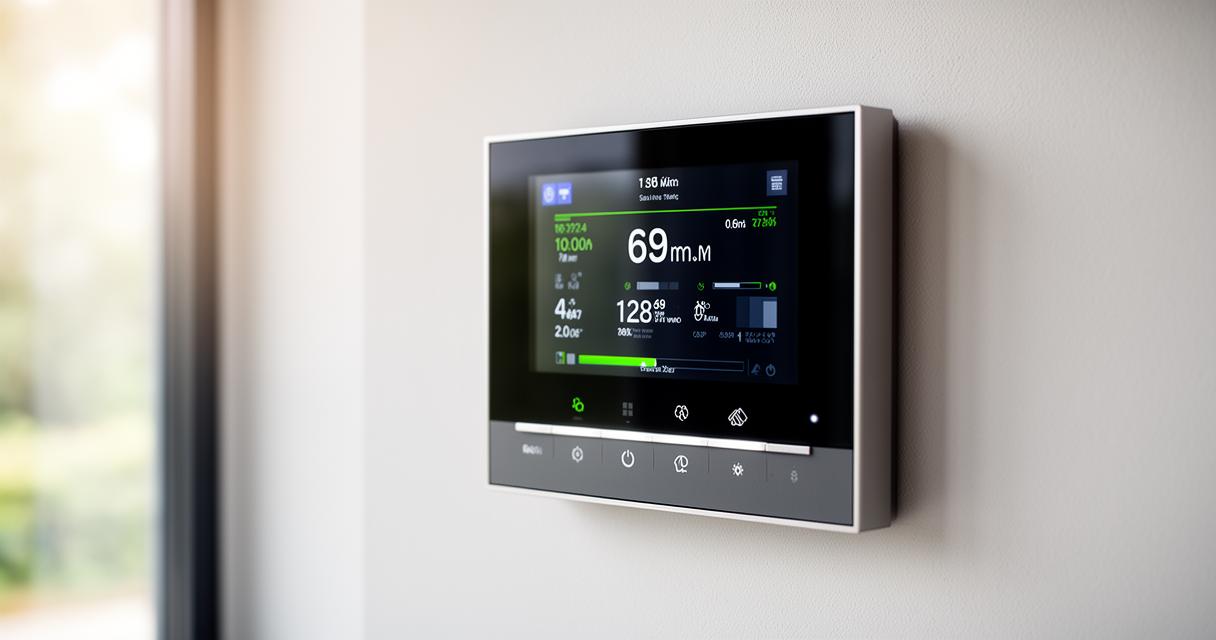
L'un des premiers signes indiquant que votre pâte thermique nécessite un remplacement se manifeste par une augmentation notable des températures au repos. Lorsque votre processeur dépasse les cinquante degrés Celsius sans sollicitation particulière, il s'agit d'un indicateur préoccupant. Cette situation découle directement du séchage progressif de la pâte thermique, dont les solvants s'évaporent naturellement au fil du temps. La conductivité thermique diminue alors considérablement, entravant la dissipation thermique vers le ventirad.
Les conséquences de cette dégradation se manifestent rapidement par une limitation thermique du processeur. Votre ordinateur adopte automatiquement un comportement défensif en réduisant ses performances pour éviter une surchauffe critique. Vous constaterez ainsi des ralentissements inexpliqués lors de tâches habituellement fluides, une réactivité générale diminuée et parfois même des pannes système inopinées. Ces symptômes témoignent d'une maintenance informatique négligée et nécessitent une intervention rapide pour préserver votre matériel.
Bruits inhabituels du ventilateur et extinction inattendue
Un autre signe révélateur apparaît sous forme sonore. Lorsque le refroidisseur CPU peine à maintenir une température acceptable, le ventilateur accélère sa rotation pour compenser la perte d'efficacité de la dissipation thermique. Ce comportement génère un bruit soudain et persistant, particulièrement audible dans un environnement calme. Le ventilateur sollicité en permanence à plein régime subit une usure prématurée et consomme davantage d'énergie, créant un cercle vicieux préjudiciable à l'ensemble du système.
Dans les situations les plus critiques, votre ordinateur peut s'éteindre brusquement sans avertissement préalable. Ce mécanisme de protection ultime intervient lorsque la température atteint des seuils dangereux pour l'intégrité physique du processeur. Ces extinctions inattendues constituent un signal d'alarme majeur indiquant une défaillance imminente si aucune action corrective n'est entreprise. Une inspection visuelle devient alors indispensable, sachant que dès lors que vous retirez le refroidisseur pour examiner l'état de la pâte thermique, son remplacement devient obligatoire.
La durée de vie moyenne et les intervalles de remplacement
Fréquence selon l'utilisation quotidienne de votre ordinateur
La périodicité de remplacement de la pâte thermique varie considérablement selon la qualité du produit initialement appliqué. Pour une pâte thermique standard, un renouvellement tous les deux à trois ans constitue une bonne pratique pour maintenir des performances PC optimales. Cette recommandation s'applique particulièrement aux configurations utilisant des processeurs soumis à des charges de travail régulières mais modérées, typiques d'un usage bureautique ou multimédia.
Les utilisateurs ayant opté pour une pâte haute performance ou premium peuvent espacer davantage les interventions, avec un cycle de trois à cinq ans. Ces formulations avancées intègrent des composants offrant une meilleure résistance au séchage et une conductivité thermique supérieure. Toutefois, les pâtes appliquées en usine méritent une attention particulière. Souvent de qualité inférieure pour des raisons économiques, elles nécessitent généralement un remplacement après seulement deux ans d'utilisation pour garantir un entretien PC adéquat.
Facteurs environnementaux influençant la longévité
L'environnement dans lequel fonctionne votre ordinateur exerce une influence déterminante sur la durée de vie de la pâte thermique. Les cycles thermiques répétés, alternant phases de chauffe intense et périodes de refroidissement, provoquent un phénomène connu sous le nom d'effet de pompage. Ce mécanisme physique expulse progressivement la pâte du centre de la puce vers la périphérie, créant des zones où le contact thermique devient défaillant. Plus votre machine subit de variations de température, plus ce phénomène s'accélère.
La poussière et la qualité de l'air ambiant constituent également des facteurs aggravants. Un environnement poussiéreux compromet l'efficacité globale du refroidissement, augmentant indirectement la température de fonctionnement et accélérant la dégradation thermique de la pâte. Les ordinateurs fonctionnant dans des espaces mal ventilés ou surchauffés subissent une usure prématurée de leurs composants thermiques. Certains utilisateurs envisagent même une surveillance température régulière pour anticiper les besoins de maintenance, particulièrement sur les configurations haut de gamme où la carte graphique et son GPU nécessitent également une attention particulière, bien que leur intervention soit plus complexe et puisse affecter la garantie matériel.
Les bonnes pratiques pour un changement réussi
Préparation du matériel et choix de la pâte adaptée
Avant d'entreprendre le remplacement de la pâte thermique, une préparation minutieuse s'impose. Rassemblez l'ensemble du matériel nécessaire : alcool isopropylique pour le nettoyage composants, chiffons non pelucheux, nouvelle pâte thermique de qualité et tournevis adaptés. Le choix de la pâte revêt une importance capitale pour assurer une dissipation thermique efficace. Privilégiez les marques reconnues offrant une conductivité thermique élevée, exprimée en watts par mètre-kelvin. Les produits d'entrée de gamme peuvent sembler économiques mais compromettent souvent les performances à moyen terme.
Le démontage de l'ordinateur exige des précautions élémentaires. Débranchez impérativement l'alimentation électrique et patientez quelques minutes pour permettre la décharge des condensateurs. Photographiez les connexions avant de les démonter pour faciliter le réassemblage ultérieur. Retirez délicatement le refroidisseur CPU en dévissant ses fixations selon un schéma en croix pour éviter toute contrainte mécanique sur le processeur. Une fois le dissipateur retiré, nettoyez méticuleusement l'ancienne pâte thermique à l'aide d'alcool isopropylique, tant sur le processeur que sur la base du ventirad, jusqu'à obtenir des surfaces parfaitement propres et exemptes de résidus.
Méthode d'application et vérification post-installation
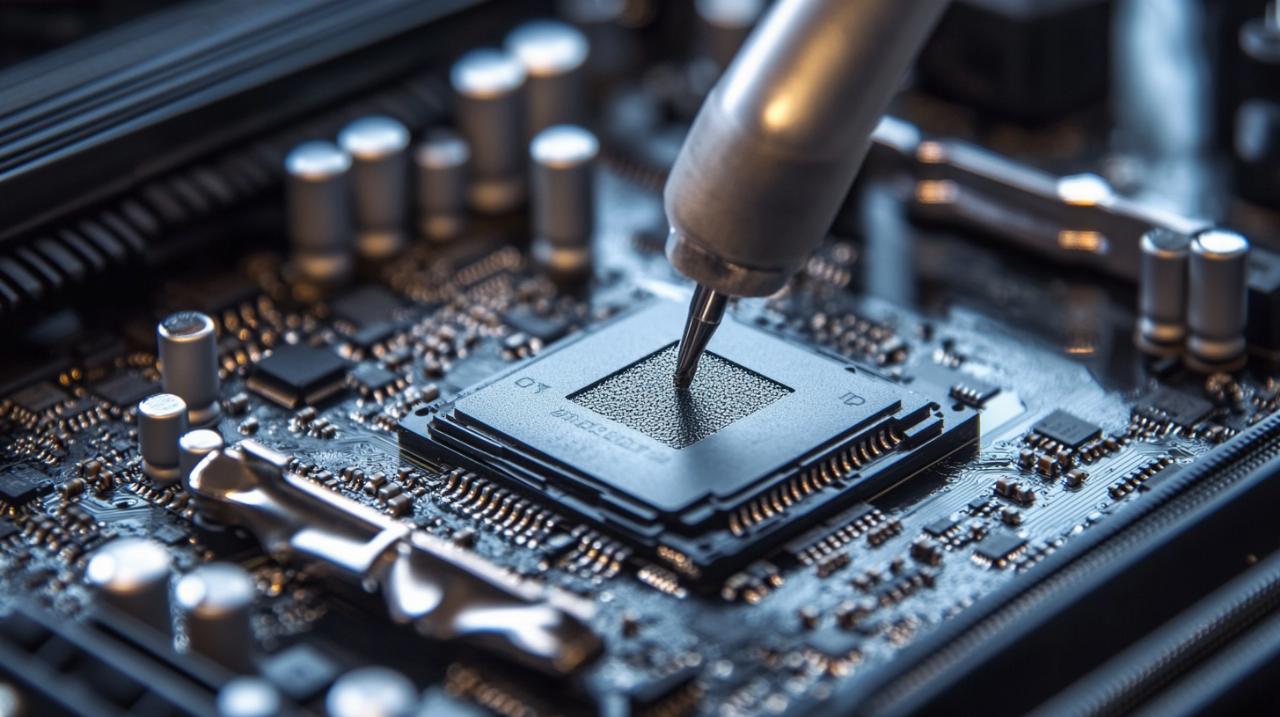
L'application de la nouvelle pâte thermique requiert précision et mesure. Déposez une quantité équivalente à la taille d'un petit pois au centre exact du processeur. Contrairement à une croyance répandue, il est inutile d'étaler manuellement la pâte. La pression exercée lors du remontage du refroidisseur assurera une répartition uniforme et optimale. Un excès de pâte peut déborder sur les composants périphériques et créer des courts-circuits, tandis qu'une quantité insuffisante laissera des zones sans contact thermique efficace.
Lors du remontage du refroidisseur, serrez les vis progressivement en respectant un ordre croisé. Cette technique garantit une pression homogène sur toute la surface du processeur, favorisant une répartition uniforme de la pâte thermique. Évitez un serrage excessif qui pourrait endommager le socket ou créer des contraintes mécaniques néfastes. Une fois le système réassemblé, démarrez l'ordinateur et surveillez attentivement les températures pendant les premières heures d'utilisation. Des logiciels de surveillance température permettent de vérifier que les valeurs reviennent dans des plages normales, confirmant ainsi le succès de l'intervention. Cette maintenance préventive, réalisée tous les deux à trois ans selon votre configuration, garantit des performances optimales et prolonge significativement la durée de vie processeur de votre machine.